Servidor de arquivos:http://rapidshare.com/files/76366788/WYD…
Client 6.13:http://www.megaupload.com/?d=C2TMZW9Q
Wyd server:http://www.mediafire.com/error.php?errno…
Applocale:http://rapidshare.com/files/34306959/app…
Patch:http://www.4shared.com/file/10946426/b6e…
1) Criando server!
Primeiro vamo edita os arquivos de texto (são os arquivos importante)!
serverlist.txt aki se bota o seu ip para joga off-line geralmente e o ip 127.0.0.1
estara assim
0 0 192.168.1.2
0 1 192.168.1.2
1 0 192.168.1.2 3000
1 1 192.168.1.2 3000
1 2 192.168.1.2
vc so troka o ip 192.168.1.2 so isso!
vamo para a pasta DBSRV !
arquivo texto admi.txt!
vamos bota assim!
0 seu ip aki
1 seu ip aki
2 seu ip aki
3 seu ip aki
4 seu ip aki
5 seu ip aki
6 seu ip aki
7 seu ip aki
8 seu ip aki
9 seu ip aki
agora o arquivo redirect.sample.txt
aki o seu ip aonde ta o 192.168.1.2,
e o seu login do jogo e a senha!
o serverlist.txt repita a msm coisa que la emcima!
o localip.txt tbm o seu ip!
agora a pasta (TMSRV)!
no servelist.txt, repita a mesma coisa que la emcima!
localip.txt troke o ip dele pelo o seu!
biserver.txt, tbm a mesma coisa!
ufa! acabamo hehe!
2) botando pra funfa!
agora execute o aplicativo asseguir!
1° DBSRV.exe
2° TMSRV.exe
agora copie o serverlist.bin ou edit pelo o editor de serverlist!
editando o servlist
e so bota o seu ip no local do outro!
e troka a url pelo seu ip !
ou copie o serverlist.bin da pasta /DBSRV/serverlist.bin
obs: primeiro execute os aplicativos de la emcima!
agora cole na pasta do jogo !
logo mais ensinarem a como editar char e contas!
e como edit npc e faser!
abrasos! num esquese de posta !
aprendiz

sexta-feira, 4 de fevereiro de 2011

domingo, 30 de janeiro de 2011
Noova promoçaoo de 2011 !!!
postadaa 30/01/2011
Toodoos quee quiserem 1 servidor de mu online e faciil !
basta adc e-mail: leocravinho@hotmail.com ..
e explicar pq voçe ganharia 1 serv montado ?
a lenbrando ajuudando a divulgar o blog tmb conta !!
valeeu abraçoo'
final da promoçao 30/02/2011
quinta-feira, 27 de janeiro de 2011
Hosperdar Site
- Saiba como hospedar um site
1º Coloque o SQL SERVER em modo de conexão remota.
2º Abra o SQL ENTERPRISE MANAGER
3º Abra o SQL GROUP.
4º Clique com o botão direito em servidor local do SQL.
5º Clique na opção EDIT SQL SERVER REGISTRATION PROPERTIES
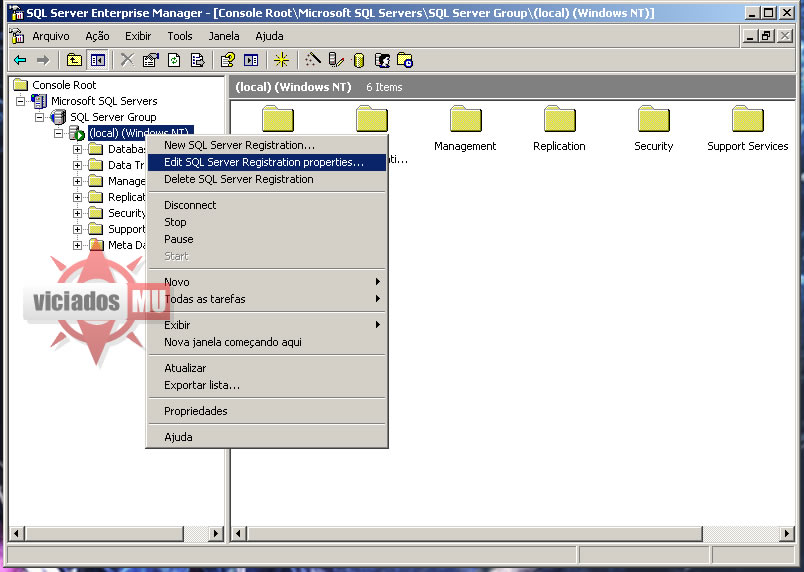
6º Marque use SQL SERVER AUTHENTICATION
7º Coloque seu login e sua senha e de OK

8º Em seu SQL, de stop e logo depois de start novamente no SQL SERVER.
9º Ainda em seu servidor local no SQL clique novamente com o botão direito.
10º Clique em propriedades.
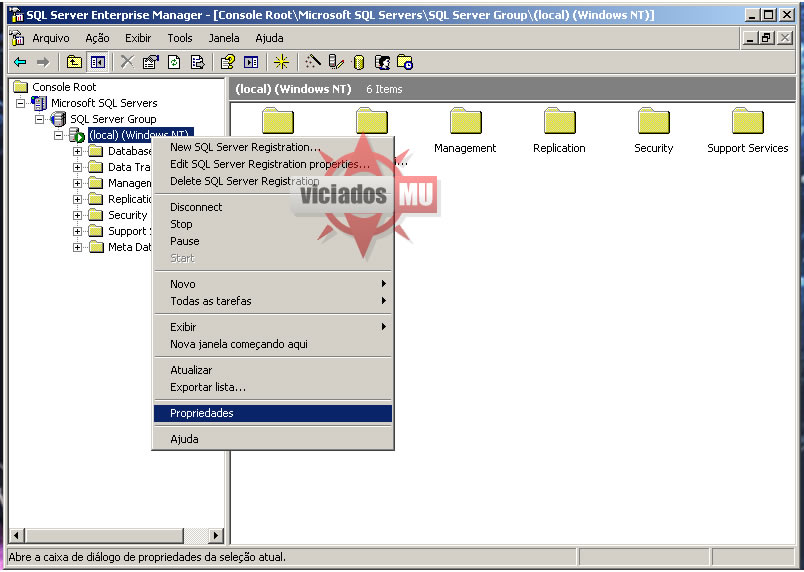
11º Na aba General(geral), clique em network configuration.
12º Em enabled protocols clique em TCP/IP e clique em propriedades.
13º Em default port escolha uma porta, EXP: 1200.
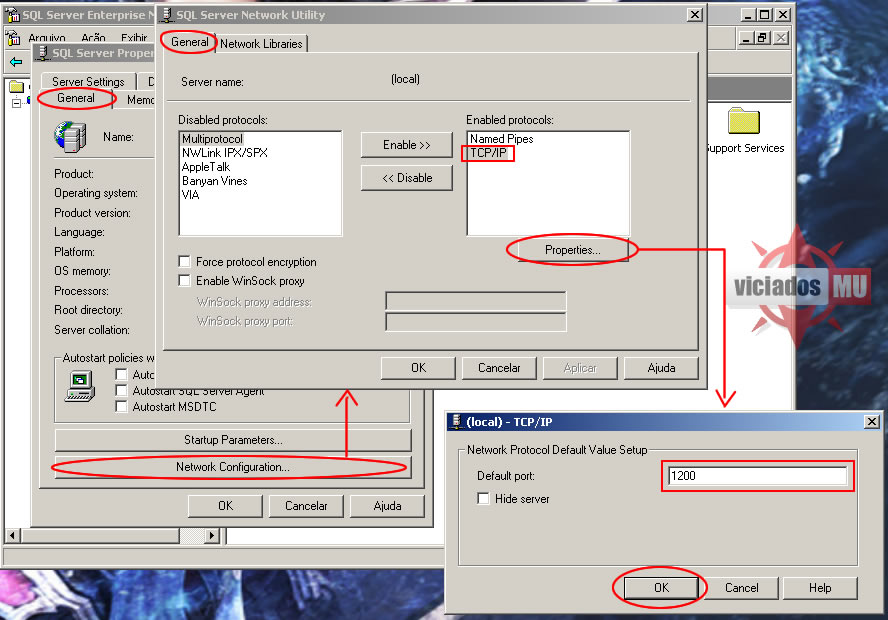
14º Clique em OK e de restart novamente no SQL SERVER
15º Libere a porta Exp.1200 no firewall ou no moden
16º Agoa no config.php do seu site, mude :
$host: 127.0.0.1
para
$host: SEU NO-IP:1200 ( ou a porta que vc colocou)
Obs.: entre o ip e a porta é dois pontos.
17º Coloque seu login e sua senha e mande para o host o site, que seu site estará hospedado.
domingo, 13 de dezembro de 2009
Auto-Mensagem
1° Abra seu Enterprise Manager
2º Vá database, Muonline, Tables depois em AutoGMGG
3º Clique com o botão direito do mouse e vá em Open Tables depois Return All Arows
4º Clique em Return All Arows
5º Veja a foto como colocar as mensagens, o tempo e etc.

6º Apois ter colocado as msg vai em um ponto de ! (esclamação) para da o RUN
7º Agora na pasta Game Server abra o arquivo MyGSFun
8º vai esta ServerID=0 mude para ServerID=1
9º em AutoGmGG=0 mude para AutoGmGG=1
10º Pronto já esta fucionando a auto mensagem
[Down] Web Sites
Apresentação | Crie o seu Web Site de forma simples
Se necessita de um website para a sua empresa, fácil de gerir, que possa ser actualizado no momento, sem que para isso esteja dependente de um fornecedor de serviços e que, além de tudo isto, seja modular e cresça de acordo com as suas necessidades, o Website Fácil é para si!
Com o Website Fácil é possível parametrizar os conteúdos das várias páginas que compõem o seu website sem recorrer a um profissional especializado e dispendioso.
É nossa convicção que o cliente não tem de pagar para fazer alterações no seu website, e assim, colocamos ao seu dispor uma ferramenta de gestão de conteúdos, que lhe vai permitir editar o seu website como se de um simples documento se tratasse.
Agora com a aquisição da plataforma Website Fácil, oferta de:
- 50.000 visualizações de um banner a apontar para o seu novo site no portal blog.com.pt;
- 50,00 € em campanha no Google AdWords;
Porque para si é importante que o seu website
esteja sempre actualizado, escolha Website Fácil
[Down] Editores, Utilitários
Editores
Editores | DOWNLOADs | Alternativo | Alternativo 2 |
CMT-VMAT SK Editor |  | | |
CMT-VMAT Vault Edit | | | |
CzFMuEditorV1.5a | | | |
EditorResets | | | |
MuEditor | | | |
MuEditor2.0final | | | |
MuEditor2.1 | | | |
MulTiMu2.5 Controler | | | |
MuMaker | | | |
MuMakeDBZ | | | |
MuMaker1.05a | | | |
MuMaker1.07 | | | |
MuMaker1.08 | | | |
VipManager | | | |
Utilitários
Utilitarios | DOWNLOADs | Alternativo | Alternativo 2 |
Abyss Web Server | | | |
AcountCleanner | | | |
AntiCapota | | | |
AutoClick | | | |
Appserver | | | |
BackupAutoSQL | | | |
BMD Decoder | | | |
BMD Editor | | | |
BMD Editor Season 3 | | | |
Cadastro VIP | | | |
Cliente Setup | | | |
Comonserve | | | |
Controle De Vagas | | | |
Cracker Main | | | |
CS Port Changer | | | |
| Editor GameServer 97 | | | |
Editor GS | | | |
Editor Main | | | |
Editor Monster | | | |
Editor Spot | | | |
Extre MuEdit | | | |
Hex Editor | | | |
Item Project | | | |
Mg MuClientTools V0.65 | | | |
Minimize Mu | | | |
Monster Editor 1.04H | | | |
Monster Facil | | | |
MUimgGUI | | | |
MuServer Control 6 | | | |
MuServer Facil | | | |
MuServer Links ip muda | | | |
MuShop 1.3 BETA | | | |
MuShop 1.6 Final | | | |
MuSkiner Installer | | | |
MuTool Box | | | |
Procurar IP | | | |
Reset Control | | | |
WTFEditor | | | |
Segurança
Segurança | DOWNLOADs | Alternativo | Alternativo 2 |
DupeFinder | | | |
Kerio Personal Firewall | | | |
MuAnalyzer | | | |
PortBlock | | | |
SQL Shield | | | |
Stanticheat900 | | | |
SygateFirewall | | | |
Assinar:
Postagens (Atom)